
GUIDE PRATIQUE · CAISSE ET CUISINE
Faites avancer chaque commande du premier poste jusqu’au passe
Un KDS, ou système d’affichage en cuisine, présente les commandes utiles à chaque poste et permet à l’équipe de suivre leur avancement. L’écran ne remplace ni l’organisation du service, ni la vérification humaine : il rend le flux visible lorsque les règles, les responsabilités et le mode de secours ont été définis.
Public : direction, responsable de cuisine, salle et équipe de déploiement.
Périmètre : un établissement et un service représentatif à la fois.
Résultat attendu : un flux compréhensible, testable et réversible.
Dernière relecture : 22 juillet 2026
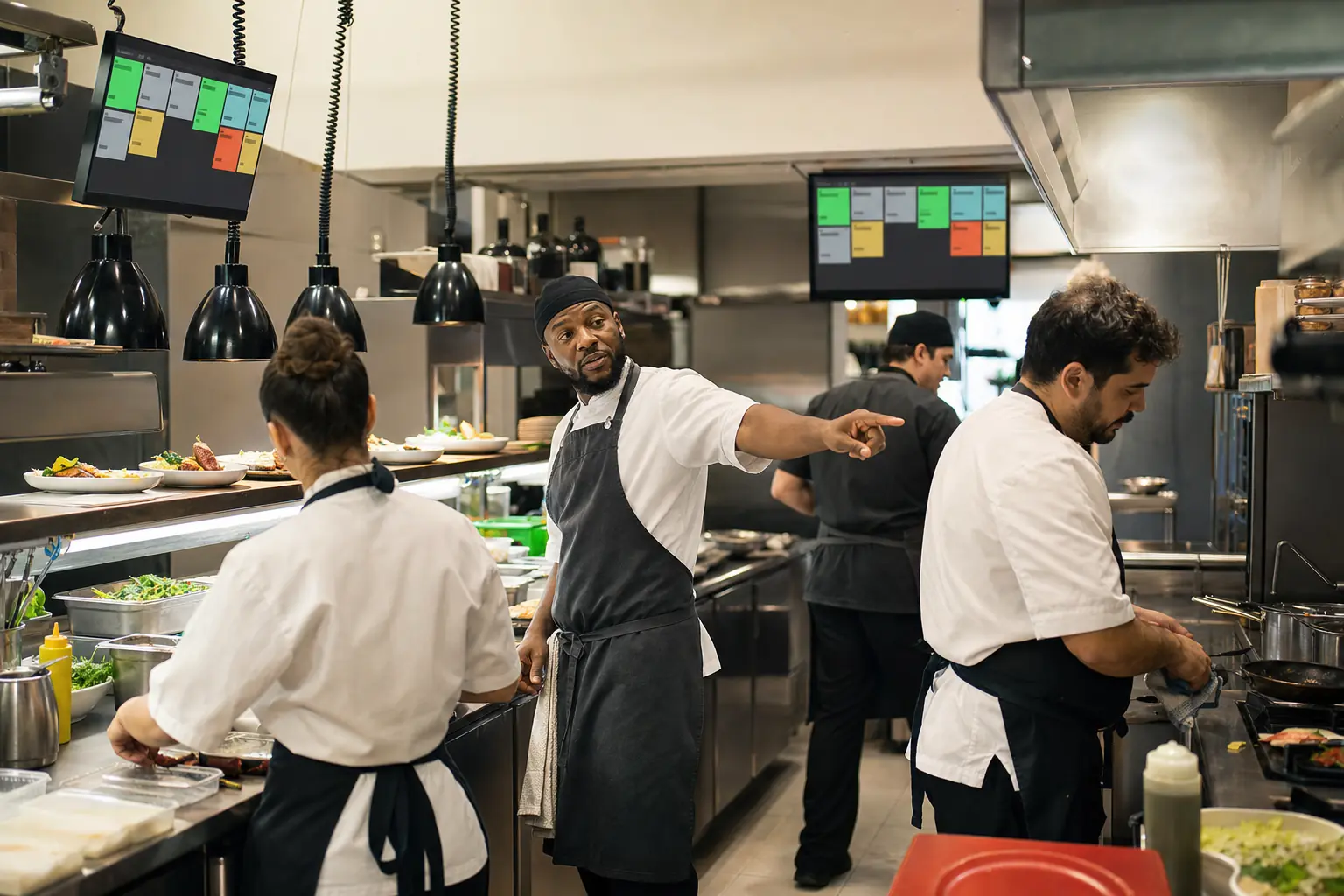
Le KDS devient utile lorsque chaque poste reçoit l’information attendue et sait comment faire avancer la commande.
Quatre fonctions à comprendre
Un KDS ne se résume pas à remplacer un ticket papier : il organise une chaîne de décisions entre les outils et l’équipe.
01
Recevoir
Afficher une commande issue des canaux et outils réellement connectés, puis contrôlez son contenu avant production.
02
Orienter
Diriger les articles vers les postes prévus par le catalogue et les règles de routage effectivement configurées.
03
Faire avancer
Utiliser des états simples pour rendre visible ce qui est reçu, en cours, prêt ou à vérifier.
04
Rassembler
Permettre au passe de voir les éléments prêts et manquants avant une remise contrôlée par l’équipe.
1. Visualisez le parcours d’une commande
Le parcours de référence peut être résumé ainsi : canal ou caisse → règles de routage → poste de préparation → passe → remise. Chaque flèche doit correspondre à une transmission observable.
Si l’équipe ne sait pas dire où la commande est visible, qui l’a prise en charge ou comment elle progresse, clarifiez cette décision avant d’ajouter un écran.
Les questions à résoudre
- Quels canaux peuvent envoyer une commande en cuisine ?
- À quel moment la commande devient-elle suffisamment fiable pour partir ?
- Quels articles vont vers plusieurs postes ?
- Qui voit l’ensemble de la commande ?
- Comment la salle sait-elle qu’une commande est prête ?
- Que devient une modification reçue après le début de la préparation ?
N’affichez pas une information parce qu’elle est disponible. Affichez-la si elle aide le poste à décider ou à préparer. Les données client sans utilité en cuisine doivent rester hors de l’écran.
| Information | Utilité en cuisine | Point de contrôle |
|---|---|---|
| Référence de commande | Retrouver le bon ticket | Unique et lisible dans le parcours |
| Canal ou mode de service | Distinguer salle, retrait ou livraison | Affiché seulement s’il déclenche une action |
| Articles et quantités | Préparer ce qui est attendu | Correspondance avec le catalogue de référence |
| Options et remarques | Adapter la préparation | Texte compréhensible et non ambigu |
| Poste destinataire | Envoyer l’article au bon endroit | Règle testée avec chaque famille de produits |
| Heure ou ordre d’arrivée | Situer la commande dans le service | Ne pas confondre priorité et simple ancienneté |
| Etat confirmé | Savoir qui doit agir | Vocabulaire partagé par l’équipe |
2. Découpez les postes sans recopier l’organigramme
Un poste KDS correspond à une responsabilité de production, pas forcément à une personne ou à une pièce.
01
Poste chaud
Il reçoit les articles à produire sur ce poste, avec uniquement les options qui changent réellement la préparation.
02
Froid ou dessert
Il voit ses tâches et le moment où elles doivent rejoindre le reste de la commande.
03
Boissons ou conditionnement
Il adapte son rythme afin de ne pas terminer trop tôt ou créer une attente inutile.
04
Passe
Il rassemble la commande, rend visibles les éléments manquants et conserve un contrôle humain avant la remise.
Commencez par observer un service et regroupez les préparations qui suivent les mêmes règles. Pour chaque poste, documentez le catalogue reçu, le responsable, le signal de fin, la correction d’une erreur et la solution de repli.
3. Donnez un sens aux statuts et aux priorités
Une couleur ou une alerte n’est utile que si l’équipe connaît l’action associée. Les noms exacts peuvent varier selon l’outil et doivent rester compris par tous les postes concernés.
| Etat ou signal | Signification opérationnelle | Action suivante |
|---|---|---|
| Reçue | Le ticket est visible au poste attendu | Le poste vérifie qu’il peut agir |
| En cours | La préparation a effectivement commencé | Le poste met à jour au moment défini |
| À vérifier | Une information manque ou semble incohérente | Le responsable désigné tranche |
| Prête au poste | L’élément peut rejoindre le passe | Le passe rassemble la commande |
| Prête à remettre | L’ensemble a été contrôlé selon le parcours | La salle ou la remise agit |
| Annulée ou corrigée | Une décision confirmée modifie le ticket | Le rôle défini informe les postes concernés |
Distinguez quatre situations
- l’ancienneté d’un ticket ;
- une priorité décidée par le restaurant ;
- un incident qui exige une vérification ;
- une modification reçue après lancement.
Testez les fonctions de priorité, rappel, minuterie et synchronisation du logiciel avant la mise en service.
4. Jouez un service avant le déploiement
Utilisez des commandes de test et aucun renseignement client réel. Notez le résultat attendu, le résultat observé et la personne qui prend la décision.
Parcours normal
Une commande contient un plat chaud, un dessert et une boisson. Vérifiez que chaque poste reçoit uniquement l’information attendue, que le passe rassemble l’ensemble et que la salle obtient un signal compréhensible.
Modification après envoi
Changez une option dans l’environnement prévu pour les tests. Vérifiez où la modification apparaît, qui la confirme et comment l’équipe évite de produire deux versions.
Article indisponible
Simulez une indisponibilité. Le KDS ne doit pas conduire l’équipe à inventer la décision commerciale : le responsable confirme l’alternative ou l’annulation selon le processus du restaurant.
Ticket au mauvais poste
Contrôlez la règle de catalogue ou de routage, corrigez une seule cause puis rejouez la commande. Une manipulation ponctuelle ne remplace pas la correction de la configuration.
Ecran ou transmission indisponible
Appliquez le mode de secours réellement prévu. Selon l’outil, il peut s’agir d’un autre écran, d’une impression ou d’un traitement manuel. Ne supposez jamais qu’un fonctionnement hors ligne existe sans l’avoir vérifié auprès de l’éditeur et dans votre environnement.
5. Préparez le matériel et le mode de secours
Choisissez l’emplacement avec l’équipe qui utilisera l’écran et à partir des spécifications du fabricant.
- visibilité sans gêner la circulation ni masquer le passe ;
- lisibilité selon la distance, l’éclairage et l’angle de travail ;
- interaction possible avec les mains et équipements réellement utilisés ;
- alimentation et réseau prévus sans câble exposé au passage ;
- appareil, support et protection adaptés à l’environnement ;
- accès aux commandes et branchements réservé aux personnes autorisées ;
- procédure de nettoyage conforme aux recommandations du matériel.
Le plan de secours doit être court, accessible pendant le service et connu des rôles concernés. Une fonction annoncée par un éditeur ne remplace pas un essai dans la configuration réelle.
| Incident | Dernier état fiable à retrouver | Action et responsable |
|---|---|---|
| Un écran ne répond plus | Tickets visibles sur les autres postes | À définir et tester |
| Une commande n’apparaît pas | Canal, caisse et référence de commande | À définir et tester |
| Le réseau est perturbé | Capacités locales confirmées par l’éditeur | À définir et tester |
| Un article va au mauvais poste | Règle de catalogue ou de routage | À définir et tester |
| Un état a été validé par erreur | Historique ou procédure disponible | À définir et tester |
| Plusieurs outils divergent | Information qui fait foi | À définir et tester |
6. Mesurez sans promettre
Avant puis après le changement, observez les mêmes situations :
- tickets absents ou dirigés vers le mauvais poste ;
- corrections et reprises de préparation ;
- commandes qui attendent un élément au passe ;
- écarts entre le statut affiché et la situation réelle ;
- incidents nécessitant un retour au papier ou à un autre poste ;
- questions répétées entre salle, cuisine et remise ;
- temps entre les états, seulement si la mesure est fiable et utile.
Ne fixez aucun objectif générique. Une variation doit être interprétée avec le volume, le type de service, les équipes et les incidents du jour. Le KDS aide à rendre le flux observable ; il ne garantit pas à lui seul un résultat.
7. Déployez par étapes
Cadrer
- Cartographier les canaux, postes et responsabilités.
- Nommer l’information qui fait foi.
- Choisir un service représentatif et un périmètre limité.
Configurer
- Tester le catalogue et les règles de routage.
- Valider les statuts et actions attendues.
- Installer le matériel selon les prérequis confirmés.
Contrôler
- Jouer le parcours normal et les quatre exceptions.
- Vérifier le mode de secours avec les personnes concernées.
- Corriger puis rejouer uniquement les scénarios affectés.
Etendre
- Ouvrir le périmètre à un service réel accompagné.
- Recueillir les incidents et les incompréhensions.
- Décider de l’extension à d’autres postes ou établissements.
Sources officielles et limites
Sources consultées le 22 juillet 2026 :
- Square Support — routage des commandes vers les écrans KDS.
- Toast Support — routage et filtrage des tickets par poste.
- Toast Support — préparation, passe et prérequis propres à ce produit.
Ces documentations illustrent des choix propres à Square et Toast. Elles ne décrivent pas automatiquement Gusteo. Les appareils, fonctions, routages, statuts, alertes, impressions et comportements hors ligne dépendent du produit et de la configuration réellement validés.
Ce guide propose une méthode d’organisation. Il ne remplace pas les consignes du fabricant, les règles de sécurité du restaurant, la validation technique des prestataires ou la formation des équipes. Aucun gain de temps, baisse d’erreur ou résultat opérationnel n’est garanti.
Questions fréquentes
Des réponses concrètes pour préparer votre organisation KDS et tester le parcours en conditions réelles.
Un KDS remplace-t-il toutes les imprimantes en cuisine ?
Pas nécessairement. Cela dépend du logiciel, du matériel, des postes et du mode de secours retenu. Une impression peut rester utile ou nécessaire selon le parcours du restaurant.
Combien d’écrans faut-il prévoir ?
Il n’existe pas de nombre universel. Partez des postes, de la visibilité, du volume, des responsabilités et de la continuité attendue, puis testez un périmètre limité.
Le KDS fonctionne-t-il si internet tombe ?
Vérifiez le comportement avec l’éditeur, le réseau local, les canaux et les appareils, puis testez-le en conditions réelles ; le restaurant conserve un mode de secours indépendant de cette hypothèse.
Comment éviter qu’un ticket arrive au mauvais poste ?
Vérifiez d’abord l’affectation du produit, le mode de service et la règle de routage. Corrigez la configuration, puis rejouez une commande de test avant de modifier d’autres paramètres.
Que peut montrer une démonstration Gusteo ?
La démonstration peut partir de vos canaux, postes, statuts et incidents prioritaires afin de vérifier le parcours, les prérequis et les limites.
Transformez votre plan de cuisine en parcours KDS vérifiable
Apportez vos postes, vos outils actuels et un incident fréquent. La démonstration pourra suivre une commande représentative et clarifier ce qui est disponible.